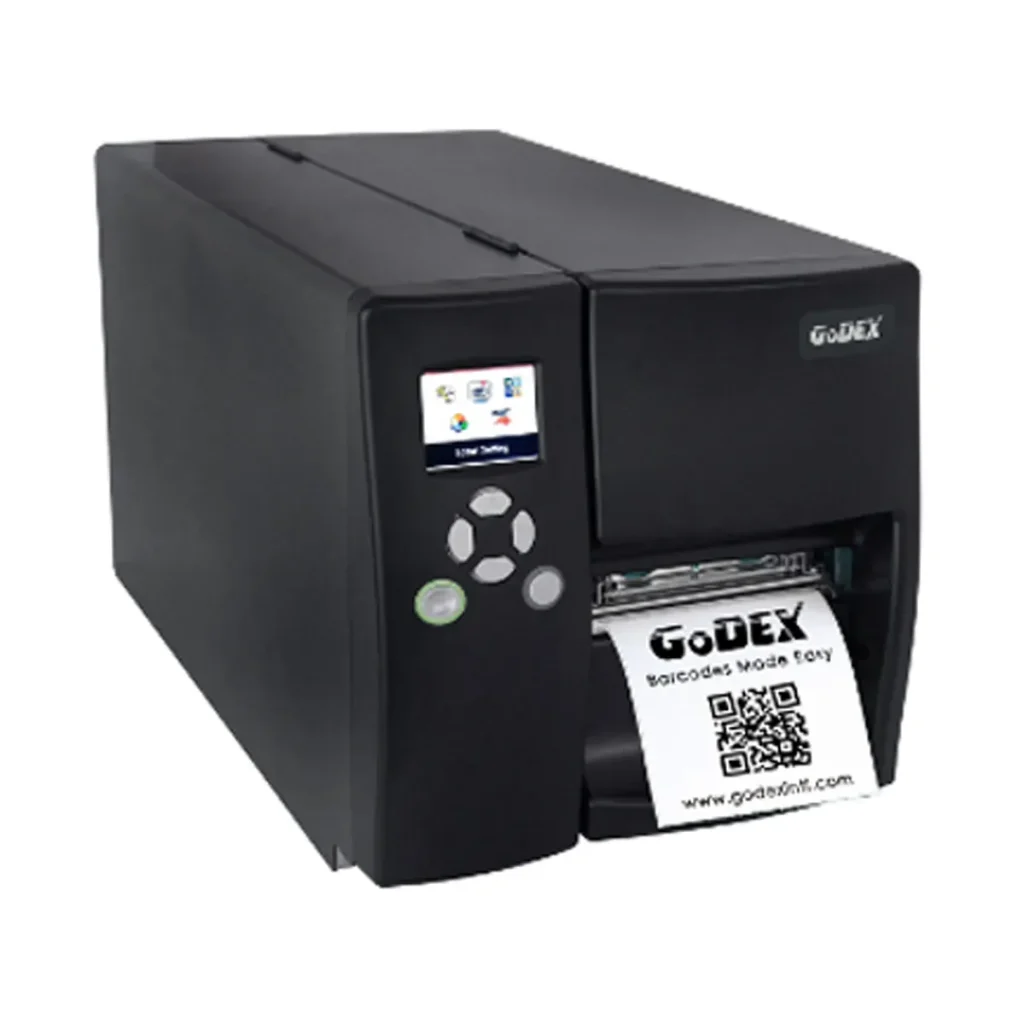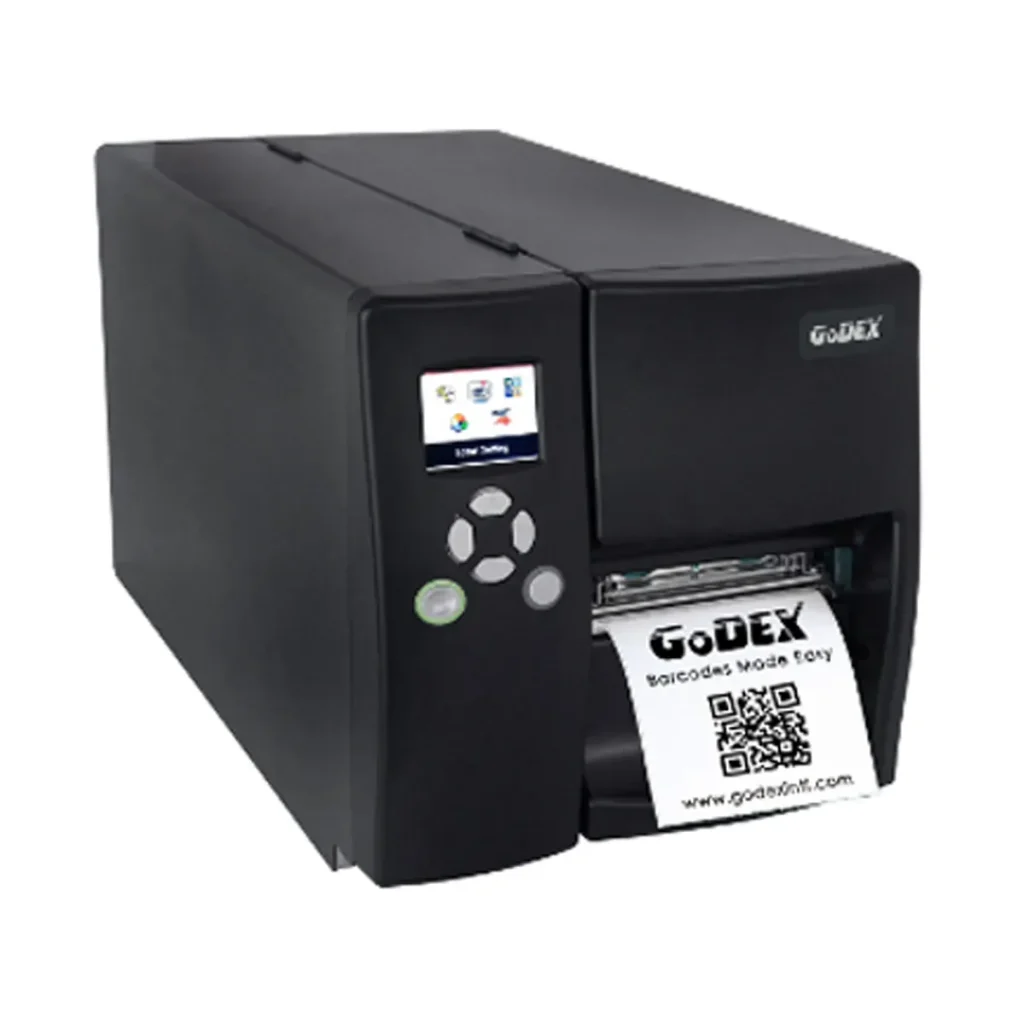
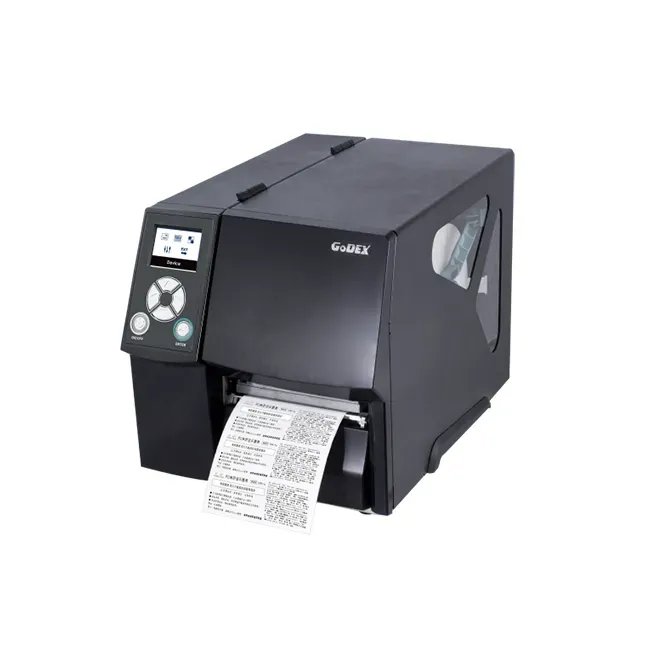
Godex yazıcı kurulumu, etiketleme süreçlerinde güvenilirlik ve hız için temel bir adımdır. Doğru sürücü seçimi ve uygun bağlantı ayarları, kurulumun temel taşlarıdır; bu rehberde Godex yazıcı sürücü kurulumu adımlarını net bir şekilde ele alıyoruz. Ayrıca Godex yazıcı bağlantı ayarları ile ağ veya USB üzerinden kesintisiz iletişimi sağlayarak çıktı kalitesini en üst seviyeye çıkarırsınız. Godex etiket yazıcı kurulumu aşamalarında dikkat edilmesi gereken konular ve sık karşılaşılan sorunlar için pratik ipuçları paylaşacağız; ayrıca Godex sürücü yükleme adımları ve yazdırma sorunları çözümleri de bu içerikte öne çıkıyor. Bu yazı, başlangıç seviyesinden ileri düzeye kadar tüm kullanıcılar için uygulanabilir bir yol haritası sunar.
Bu bölüm, konuyu farklı terimlerle ele alarak LSI yaklaşımını benimser ve etikete dayalı çıktı cihazlarının kurulumunu kapsar. Etiket yazdırma cihazı konfigürasyonu, sürücü yükleme adımları ve bağlantı seçenekleri gibi ana başlıklar altında hangi adımların izleneceğini açıklar. Bağlantı kurulumunda USB veya ağ üzerinden iletişimin nasıl sağlandığı, ağ yapılandırması ve güvenlik ayarlarının nasıl optimize edildiğini gösterir. Kalibrasyon, test sayfaları ve etiketi uygun boyutlarda kullanma gibi uygulamalar, sorunsuz operasyon için kritik öneme sahiptir. Bu yapı, yaygın sorunları önlemek için adım adım bir referans sunar ve gerektiğinde üretici kaynaklarına yönlendirme yapar.
Godex yazıcı kurulumu: sürücü kurulumu ve temel bağlantı adımları
Godex yazıcı kurulumu, etiketleme iş akışının güvenilirliği için temel bir adımdır. Bu süreç çoğunlukla iki ana bileşene dayanır: sürücü kurulumu ve cihazın bilgisayara veya ağa bağlanması. Doğru Godex yazıcı sürücü kurulumu, işletim sistemiyle iletişimi sağlar ve çıktı kalitesini doğrudan etkiler. Sürücü sürümünün doğru seçimi, kurulumun sorunsuz işlemesi için kritik öneme sahiptir ve hatalı sürücüler yazdırma kalitesini düşürebilir. Bu nedenle adımları dikkatli takip etmek, ileride karşılaşılabilecek sorunları azaltır.
Başlangıç için bu rehberde, Godex yazıcı sürücü kurulumu için modelinizi ve işletim sisteminizi doğru belirlemek gerektiğini vurgularız. Resmi Godex web sitesinden uygun sürücüyü indirip kurulum sihirbazını takip edin; yazıcıyı bağlayıp güç verdiğinizde kurulum tamamlandığında yazdırma test sayfası alınır. Bu aşamada dikkat edilmesi gerekenler arasında doğru sürücü yükleme adımları ve uyumlu sürüm seçimi bulunur.
Godex yazıcı sürücü kurulumu ve uyumlu işletim sistemleri
Godex yazıcı sürücü kurulumu, farklı işletim sistemlerinde yazıcının düzgün çalışmasını garanti eder. Windows, macOS ve Linux gibi platformlar için sürücü adları ve kurulum akışı değişebilir, fakat temel prensipler benzerdir. Bu bölüm, söz konusu sürücünün işletim sistemiyle uyumlu olduğundan emin olmak için hangi adımların izlenmesi gerektiğini anlatır ve doğru sürücü seçiminin önemine vurgu yapar. Ayrıca yazdırma kalitesinin stabil kalması için gereken temel konfigürasyonları da kapsar.
Godex sürücü yükleme adımları, yazıcınızın modeline özgü olabilir; yine de çoğu durumda indirme, kurulum sihirbazını çalıştırma ve yazıcıyı bilgisayara bağlama işlemlerini içerir. Üst düzey tavsiyeler arasında güncel sürücüyü kullanmak, uygun yazdırma modunu seçmek ve kurulumun tamamlandığını doğrulamak yer alır. Bu süreçte, sürücü kurulumu tamamlandığında yazdırma test sayfasını almak, sorunun erken tespitinde en etkili adımdır.
Godex yazıcı bağlantı ayarları: USB ve ağ üzerinden doğru yapılandırma
Godex yazıcı bağlantı ayarları, yazıcının bilgisayara veya ağa nasıl bağlandığını belirler. USB bağlantısı en basit çözümdür ve sürücüyle hızlı iletişim kurar; ağ bağlantısı (Ethernet) ise birden çok kullanıcının aynı yazıcıyı paylaşmasına olanak tanır. Doğru yapılandırma için IP adresi ataması, yazdırma önizlemesi ve varsayılan yazıcı seçimi gibi ayarları netlemeniz gerekir.
Bağlantı ayarlarını yaparken güvenlik duvarı ve ağ politikaları gibi etkenleri de göz önünde bulundurun. Ayrıca etiket boyutları ve yazdırma modu gibi ayarlar çıktı kalitesini etkilediğinden ağ üzerinden yönlendirme yaparken bu parametreleri doğru seçmek gerekir. Gerektiğinde IT yöneticisinden destek alarak, uygun ağ paylaşımı ve güvenli yazdırma politikalarını devreye alın.
Godex etiket yazıcı kurulumu: etiket boyutu, kalibrasyon ve yönlendirme
Godex etiket yazıcı kurulumu sırasında etiket türleri ve boyutlarını belirlemek, sürecin temel adımlarındandır. Hangi etiket boyutunu kullanacağınıza karar verdikten sonra yazılımınızın etiket boyutu ayarlarını buna göre yapılandırın; yanlış boyutlar çıktı kenarlarında kırpılmaya veya hizalama sorunlarına yol açabilir.
Sürücü konfigürasyonu üzerinde etiket genişliği, kenar boşlukları ve dikey kaydırma gibi değerler dikkatlice girilmelidir. Ayrıca baskı yönü ve hizalama kalibrasyonu, özellikle çapraz baskı gereken durumlarda doğru sonuçlar için kritik rol oynar. Test etiketleriyle kalibrasyon yapmak, hatalı baskı yüzeylerinin önüne geçmenin etkili yoludur.
Godex sürücü yükleme adımları: adım adım kurulum ve test yazdırması
Godex sürücü yükleme adımları, yazıcınızın modeline uygun sürücüyü seçip kurulum işlemini tamamlamayı kapsar. İnternet üzerinden doğru sürücüyü indirdikten sonra kurulum dosyasını çalıştırın, lisans sözleşmesini kabul edin ve kurulum konumunu belirleyin. Bu aşamada sürücü USB ya da ağ bağlantısı üzerinden yazıcı ile iletişim kurmaya hazır olur.
Kurulum tamamlandığında yazdırma test sayfası alarak bağlantıyı ve çıktı kalitesini doğrulayın. Eğer sorun çıkarsa sürücüyü kaldırıp yeniden yüklemek veya üretici destek sayfasındaki yönergeleri takip etmek etkili çözümler arasında yer alır. Godex sürücü yükleme adımları, karışıklığı azaltmak için adımlarla ayrıntılı bir şekilde uygulanmalıdır.
Godex yazdırma sorunları çözümleri: sık karşılaşılan hatalar ve çözümler
Godex yazdırma sorunları çözümleri, çıktı kalitesinden bağlantı stabilitesine kadar değişen pek çok problemi kapsar. Yazdırma kalitesi bozuk olduğunda kalite ayarlarını, kalınlık ve yoğunluk değerlerini kontrol edin; ayrıca etiket yüzeyinin temiz olduğundan emin olun.
Boş sayfalar yazdırılması veya hizalama sorunları için sürücü ayarlarını kontrol edin, doğru etiket boyutunu seçin ve yazıcı kalibrasyonunu yeniden yapın. Yazıcı tanınmıyor veya bağlantı kopuyorsa USB kablosunu kontrol edin; ağ kullanıyorsanız IP adresinin doğru yazıldığından emin olun. Bu tür sorunlar genellikle sürücü uyumsuzlukları veya kablolama hatalarından kaynaklanır ve üretici destek sayfalarıyla adım adım giderilebilir.
Sıkça Sorulan Sorular
Godex yazıcı kurulumu sırasında hangi temel adımlar izlenmelidir?
Godex yazıcı kurulumu temel olarak sürücü kurulumu, cihazın bilgisayara bağlanması ve test yazdırması adımlarını içerir. Öncelikle Godex sürücü kurulumu için modeliniz ve işletim sisteminiz uygun sürücüyü indirin ve kurun. Yazıcıyı USB veya ağ üzerinden bağlayın ve bilgisayar tarafından tanındığından emin olun. Son olarak bir test sayfası yazdırarak çıktı kalitesini kontrol edin.
Godex sürücü yükleme adımları nelerdir ve hangi işletim sistemleri için geçerlidir?
Godex sürücü yükleme adımları şu şekildedir: model ve işletim sistemine uygun sürücüyü Godex’in resmi web sitesinden indirin. Dosyayı çalıştırıp lisans sözleşmesini kabul edin ve kurulum yönergelerini izleyin. Yazıcıyı USB veya ağ üzerinden bilgisayara bağlayın; işletim sistemi sürücüyü otomatik olarak tanıyabilir. Windows, macOS ve Linux için sürücü adları ve kurulum arayüzleri farklı olsa da temel mantık aynıdır.
Godex yazıcı bağlantı ayarları nasıl konfigüre edilir ve USB ile ağ arasındaki farklar nelerdir?
Godex yazıcı bağlantı ayarları konfigüre edilirken önce hangi bağlantı tipinin kullanıldığı belirlenir: USB için sürücünün otomatik tanıması yeterli olabilir; ağ bağlantısı için IP yapılandırması gerekir. Ağ üzerinden bağlı yazıcılar için sabit IP veya DHCP ataması yapılabilir; yazıcıyı paylaştırmak için ağ yazıcı kurulumu gerekli adımları takip edin. Yazdırma önizlemesi ve varsayılan yazıcı ayarı, kullanıcı işlemlerini hızlandırır.
Godex etiket yazıcı kurulumu adımları nelerdir ve etiket boyutu nasıl ayarlanır?
Godex etiket yazıcı kurulumu adımları şu şekildedir: kullandığınız etiket türü ve boyutunu belirleyin; sürücü konfigürasyonunda etiket genişliği, kenar boşlukları ve dikey kaydırma ayarlarını yapın. Yazdırma yönü ve hizalamayı doğru şekilde kalibre edin. Başlangıç test etiketleri ile kalibrasyonu tamamlayın; MacOS ve Linux kullanıcıları için CUPS veya benzeri yapılandırmaları takip edin.
Godex yazdırma sorunları çözümleri nelerdir ve en sık karşılaşılan hatalar için hangi adımlar izlenmelidir?
Godex yazdırma sorunları çözümleri sık karşılaşılan başlıklar için: yazdırma kalitesi bozuk ise kalibrasyon, yoğunluk ve etiket yüzeyi temizliği kontrol edin; boşa yazdırma veya hizalama sorununda doğru etiket boyutu ve sürücü ayarlarını kontrol edin; yazıcı tanınmıyor ise USB kablosunu veya ağ ayarlarını kontrol edin; karakter hataları için doğru dil paketlerini kurun.
Godex yazıcı kurulumu sırasında sık karşılaşılan hatalar ve hızlı çözümler nelerdir?
En sık karşılaşılan hatalar arasında yanlış sürücü, uyumsuz etiket boyutları ve hatalı kablolama yer alır. Hızlı çözümler olarak doğru sürücüyü kullanmak, etiket boyutunu doğrulamak, kabloları yeniden kontrol etmek ve gerekirse üretici destek dokümanlarına başvurmak önerilir. Ayrıca yazılım uyumluluğunu kontrol etmek, güncel sürücülerle çalışmayı sağlar.
| Başlık | Ana Noktalar |
|---|---|
| Genel Bilgi | Godex yazıcı kurulumu iki ana bölümden oluşur: sürücü kurulumu ve cihazın bilgisayara/ağa bağlanması. Doğru sürücünün seçilmesi çıktı kalitesini etkiler. |
| Bölüm 1 – Sürücü kurulumu | Doğru sürücüyü indirin; kurulum adımlarını takip edin; yazıcıyı bağlayıp güç verin; Cihaz Yöneticisi ile doğrulayın; test yazdırması yapın. Güncel sürücü ve uygun sürüm çok önemli. |
| Bölüm 2 – Bağlantı ayarları | USB veya ağ üzerinden bağlantı; yazdırma önizleme ve varsayılan yazıcı ayarı; güvenlik duvarı/ağ politikalarına dikkat; etiket boyutları ve yazdırma modu ayarları; kalem/baskı ayarları. |
| Bölüm 3 – Etiket yazdırma adımları | Etiket türü/boyutu belirleme; sürücü konfigürasyonu ile etiket boyutu ayarları; baskı yönü ve hizalama; test etiketleri ile kalibrasyon; MacOS/Linux için özel adımlar. |
| Bölüm 4 – Yazdırma sorunları çözümleri | Kalite bozukluğu: kalibrasyon/ayarlar; boş sayfalar/hizalama: sürücü ve etiket boyutu; tanınmama/bağlantı kopması: kablo/IP kontrolü; dil/karakter hataları: dil paketleri. |
| Bölüm 5 – En iyi uygulamalar | Kalibrasyonu planlı yapın; periyodik bakım; yazılım uyumluluğu; üretici doküman/destek. |
| Bölüm 6 – SSS | Gerekli sürücü model ve OS’ye bağlı; USB mı yoksa ağ mı; yazdırma kalitesi bozulursa kalibrasyon ve etiket boyutu kontrolü gerekmektedir. |
| Sonuç | Kurulum temel olarak sürücü kurulumu ve bağlantı ayarlarının doğru yapılmasıyla başlar; doğru sürücü ve etikete uygun ayarlar çıktı kalitesini artırır; güncel sürücüler ve doğru ağ ayarları sorunsuz yazdırmanın anahtarıdır. Üretici destek ile iletişim kurmak gerektiğinde hızlı çözümdür. |