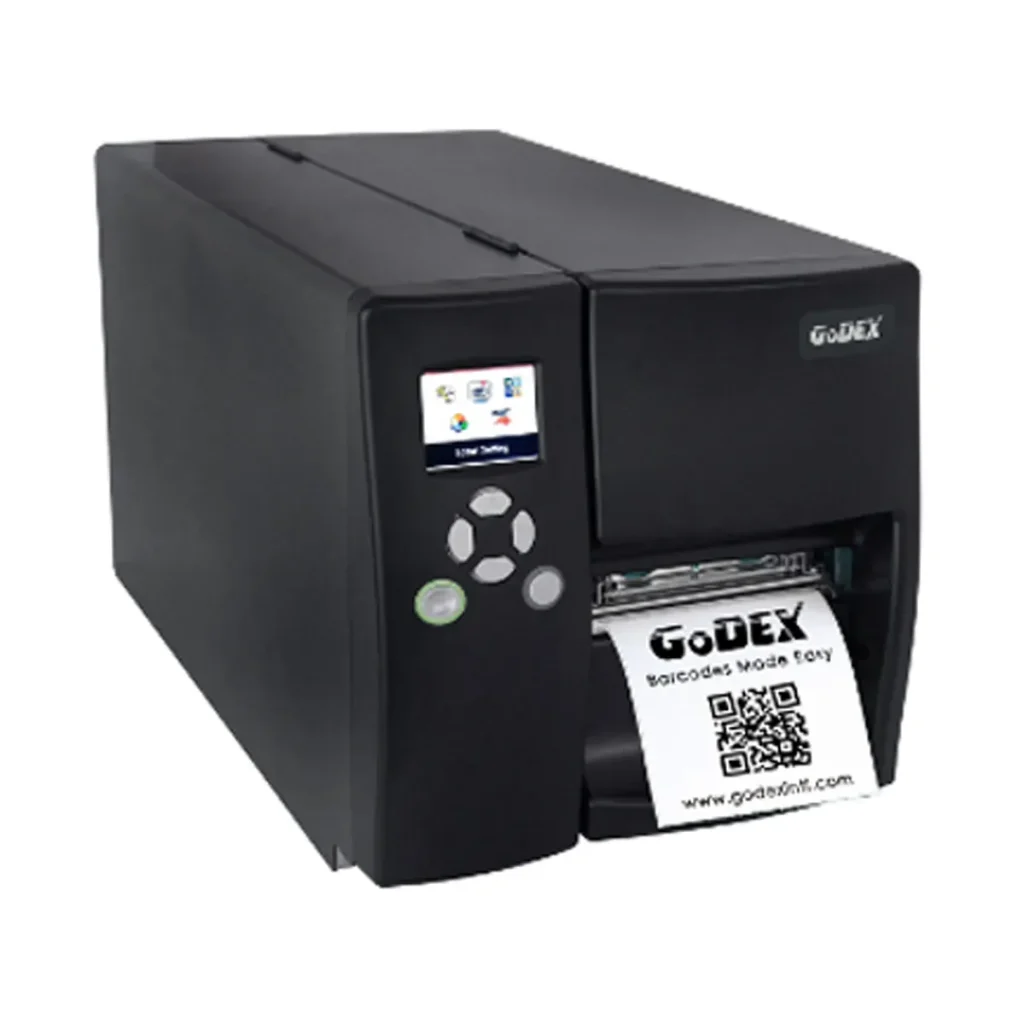
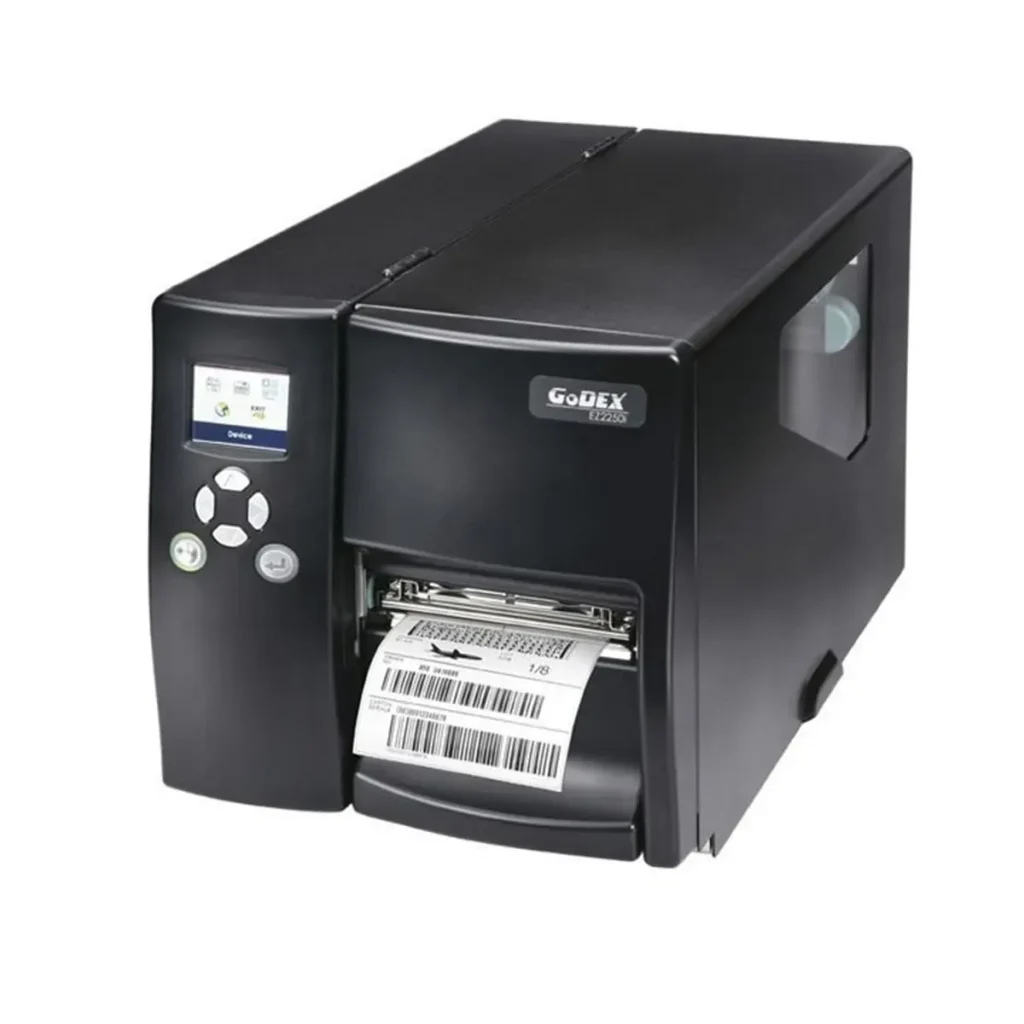
GoDEX Yazıcı Sürücüleri kurulumu, etiket basımında güvenilir ve istikrarlı sonuçlar elde etmek için temel bir adımdır. Doğru sürücü olmadan yazıcınızın performansı sınırlanır ve baskı kalitesi düşer. Bu nedenle sürücülerin kurulum ve güncelleme süreçleri üretkenliğin doğrudan belirleyici unsurlarıdır. Bu yazıda, sürücünün ne olduğu ve kurulum süreçleri hakkında net bilgiler sunuyoruz. Ayrıca pratik ipuçları ve adım adım rehber ile sorunsuz bir entegrasyon için yol haritası veriyoruz.
GoDEX sürücü güncelleme, yazıcının uyumluluk ve performansını korumak için temel bir bakım adımıdır. Alternatif terimler kullanırsak, GoDEX etiket yazıcı sürücüsü yazdırma kalitesini etkileyen kilit yazılım bileşenidir ve doğru sürümle çalışır. Sık karşılaşılan sorunları ele alırken, GoDEX yazıcı sürücüleri sorun giderme teknikleriyle hatalar hızlıca giderilebilir. Sistem entegrasyonunu desteklemek için GoDEX sürücüsü kurulum ipuçları ve uyumluluk konfigürasyonları ile adımlar netleştirilir.
GoDEX Yazıcı Sürücüleri: işlevi ve etkileri
GoDEX Yazıcı Sürücüleri, yazıcınızın bilgisayar ile iletişim kurmasını sağlayan yazılım parçalarıdır. Doğru sürücüler, baskı kalitesi, çözünürlük, etiket boyutu uyumu ve yazıcı performansını doğrudan etkiler; özellikle endüstriyel etiketleme sırasında güvenilir iletişim şarttır.
Bu sürücüler olmadan GoDEX etiket yazıcılar tam kapasite çalışmaz; sürücü seçimi ve yüklemesi kullanıcı üretkenliğini etkileyebilir. Doğru sürücünün kurulması, baskı hızı ve baskı alanı kalitesini optimize eder ve arıza olasılıklarını azaltır.
GoDEX Yazıcı Sürücüleri kurulumu: adımlar ve ipuçları
GoDEX Yazıcı Sürücüleri kurulumu adımları, model doğrulama ile başlar. Resmi GoDEX web sitesinden yazıcınızın modelini ve hangi işletim sistemi için sürücüyü indireceğinizi kontrol edin; Windows, Mac veya Linux için sürücü farklı olabilir.
İndirme ve kurulum süreçlerinde güvenli kaynaktan dosya edinmek, bağlantı türünü belirlemek (USB, ağ veya seri) ve kurulum sihirbazını takip etmek önemlidir. Kurulum tamamlandıktan sonra yazıcıyı test etmek için basit bir etiket yazdırın ve gerekiyorsa sürücü sürümünü doğrulayın; ayrıca GoDEX sürücüsü kurulum ipuçları, güvenli kurulum için ipuçlarını da içerir.
GoDEX sürücü güncelleme: performans artışı ve güvenlik için güncel sürücülerin önemi
GoDEX sürücü güncelleme, güvenlik yamaları, performans iyileştirmeleri ve yeni özellikler için önem taşır. Üretici notlarını inceleyin ve sürücü güncelleme ihtiyacını belirleyin; güncel sürümler hataların giderilmesi ve güvenlik iyileştirmeleri sağlar.
Güncelleme adımları; resmi GoDEX sitesinden en güncel sürücüyü indirin, mevcut sürücüyü kaldırın ve bilgisayarı yeniden başlatarak yeni sürücüyü kurun. Bazı durumlarda otomatik güncelleme özelliğini kullanın ve kurulum sonrası ayarları kontrol edin, kalibrasyonu gerektiğinde yeniden yapın.
GoDEX yazıcı sürücüleri sorun giderme: sık karşılaşılan sorunlar ve çözümler
GoDEX yazıcı sürücüleri sorun giderme konusunda sık karşılaşılan durumlar şunlardır: yazıcı bilgisayar tarafından tanınmıyor, yanlış etiket boyutu veya çıktı bozulması, hizalama hataları ve sürücü güncelleme ile ilgili problemler.
Çözümler: USB kablosunu değiştirin, bağlantı türünü doğru olarak seçin; aygıt yöneticisinden sürücüyü kaldırıp yeniden yükleyin, ağ üzerinden yazıcı ise IP ayarlarını kontrol edin. Etiket boyutunu sürücü ve yazıcı kalibrasyonunda doğrulayın ve gerekli kalibrasyon testlerini yapın.
GoDEX etiket yazıcı sürücüsü: doğru konfigürasyon ve kalibrasyon teknikleri
GoDEX etiket yazıcı sürücüsü, etiket boyutu, baskı yönü ve yazdırma modu gibi ayarları içerir. Doğru sürücünün ve konfigürasyonun sağlanması baskı kalitesini ve hatasız kesimi direkt etkiler.
Etiket konfigürasyonu için sürücü ayarları ile yazıcı ayarlarını eşleştirin; kalibrasyon testleri ile en doğru konfigürasyonu bulun. Farklı etiket malzemeleri, DPI ayarları ve baskı yönü uyumu için sürücü ve yazıcı ayarlarını birlikte optimize edin.
GoDEX sürücüsü kurulum ipuçları ve en iyi uygulamalar: güvenli kurulum ve performans
GoDEX sürücüsü kurulum ipuçları, güvenli kurulum ve uzun vadeli performans için anahtardır. Model uyumluluğunu kontrol edin, uygun sürücüyü indirin ve kurulumu üreticinin yönergelerine göre uygulayın.
Güvenlik ve yedekleme: sürücü güncellemeleri öncesi mevcut ayarları yedekleyin, kalibrasyonu test edin ve belgeleri saklayın. Destek belgelerini inceleyin ve gerektiğinde GoDEX destek ile iletişime geçin.
Sıkça Sorulan Sorular
GoDEX Yazıcı Sürücüleri kurulumu nedir ve neden etiket basımında kritiktir?
GoDEX Yazıcı Sürücüleri, yazıcınız ile bilgisayarınız arasındaki iletişimi sağlayan yazılım parçalarıdır. Doğru kurulum, baskı kalitesi, etiket boyutu uyumu ve çözünürlük üzerinde kritik etkilere sahip olduğundan özellikle model uyumu nedeniyle etiket basımında kritik bir adımdır.
GoDEX sürücüsü kurulum ipuçları nelerdir ve GoDEX Yazıcı Sürücüleri kurulumu için hangi adımlar izlenmelidir?
GoDEX sürücüsü kurulum ipuçları doğrultusunda adımlar şunlardır: 1) Yazıcınızın modeli ve işletim sistemi için doğru sürücüyü resmi GoDEX sitesinden doğrulayın; 2) Sürücü paketini indirin ve imza/güvenlik kontrollerini yapın; 3) USB, ağ veya seri bağlantı türünü belirleyin; 4) İşletim sistemine uygun kurulum dosyasını çalıştırın ve kurulum sihirbazını takip edin; 5) Yazıcı ayarlarını (etiket boyutu, baskı modu, DPI) sürücüden yapılandırın; 6) Kurulum tamamlandıktan sonra sürücü sürümünü doğrulayın ve gerekirse güncellemeleri kontrol edin.
GoDEX sürücü güncelleme neden önemlidir ve bu güncelleme nasıl güvenli şekilde yapılır?
GoDEX sürücü güncelleme işlemi, performans iyileştirmeleri ve güvenlik yamaları için önemlidir. Güncelleme ihtiyacını üretici sürüm notlarını inceleyerek belirleyin; resmi GoDEX sitesinden en güncel sürücüyü indirin ve mevcut sürücüyü kaldırıp bilgisayarı yeniden başlatarak yeni sürücüyü kurun. Bazı durumlarda sürücünün otomatik güncelleme özelliği kullanılabilir; güncelleme öncesinde mevcut ayarları yedekleyin ve güncelleme sonrası yazıcıyı yeniden başlatıp kalibrasyonu kontrol edin.
GoDEX yazıcı sürücüleri sorun giderme kapsamında hangi sık karşılaşılan sorunlar ve çözümleri vardır?
GoDEX yazıcı sürücüleri sorun giderme kapsamında sık karşılaşılan durumlar şunlardır: yazıcı bilgisayar tarafından tanınmıyor; yanlış etiket boyutu veya çıktı bozulması; yazdırmada boşluklar, kaymalar veya hizalama hataları; sürücü güncelleme ile ilgili sorunlar. Çözümler: USB kablo ve portları kontrol edin; aygıt yöneticisinden sürücüyü kaldırıp yeniden yükleyin; ağ yazıcı kullanıyorsanız IP ve bağlantı durumunu doğrulayın; etiket boyutu ve baskı modlarını yeniden kalibre edin; sürücü güncellemelerini resmi siteden edinip gerekirse eski sürümü kaldırıp yeniden kurun.
GoDEX etiket yazıcı sürücüsü ile etiket boyutu ayarları nasıl yapılır ve hangi hatalar sık görülebilir?
GoDEX etiket yazıcı sürücüsüyle etiket boyutu ayarları, sürücü ve yazıcı kalibrasyonu ile uyumlu olacak şekilde yapılandırılmalıdır. Doğru etiket boyutu, baskı yönü ve DPI ayarını seçin; yazıcı ve sürücü tarafında kalibrasyon testleri yaparak hataları minimize edin; etiket malzemesi ve yapıştırıcı türüne bağlı olarak gerekli ayarları sürücüde belirleyin. Yanlış boyutlar baskı kaymalarına veya yanlış kesime yol açabilir.
GoDEX sürücüsü kurulum ipuçları ile en iyi uygulamalar nelerdir?
GoDEX sürücüsü kurulum ipuçları ile en iyi uygulamalar şunlardır: model uyumluluğunu kontrol edin ve doğru sürücüyü seçin; bağlantı türünü netleştirin (USB, Ethernet, kablosuz); etiket konfigürasyonunu (boyut, yön, baskı modu) doğru ayarlayın; kurulum sonrası kalibrasyon ve test yazdırmayı mutlaka yapın; sürücüler için güvenlik güncellemelerini takip edin ve belgeler/destek sayfalarını inceleyin; gerektiğinde destek hattına başvurun.
| Başlık | Ana Nokta | Açıklama |
|---|---|---|
| GoDEX Sürücüleri nedir? | Yazıcı-Bilgisayar iletişimini sağlayan sürücüler; doğru sürücü baskı kalitesini ve model uyumunu etkiler. | Sürücü seçimi model uyumuna dikkat edin; baskı kalitesi ve performans için kritik. |
| GoDEX Yazıcı Sürücüleri kurulumu: adımlar ve ipuçları | Kullanım adımları özeti | Adımlar: Model doğrulama; Dosya indirme; Bağlantı türü; Kurulum; Yazıcı ayarları; Doğrulama ve güncelleme kontrolü. |
| Kurulum sonrası sık karşılaşılan sorunlar ve giderme | Yazıcı tanınmama, yanlış etiket boyutu, hizalama hataları, sürücü güncelleme sorunları | Çözüm önerileri: USB/kalite kontrolü; IP ayarları; kalibrasyon; sürücü kaldırıp yeniden yükleme; test yazdırma |
| GoDEX sürücü güncelleme ve sürüm yönetimi | Güncelleme ihtiyacı ve süreçleri | Güncelleme: mevcut sürücüyü kaldır; en güncel sürücüyü indir; bilgisayarı yeniden başlat; sürücünün otomatik güncellemesini kullan. |
| En iyi uygulamalar ve ipuçları | Uyum ve konfigürasyon ipuçları | Model uyumunu, doğru etiket konfigürasyonunu, kalibrasyonu ve güvenliği ön planda tutun; belgeler ve destekten yararlanın. |
| Sık sorulan sorular | Uyumlu işletim sistemleri; test yazdırma; güncelleme işaretleri; etiket boyutu ayarı; kurulumu başarısızsa ne yapılmalı | Resmi belgeler ve destek ile adım adım yönlendirme için üretici sayfasına bakın; model+OS bilgilerinizi hazırlayın. |
Özet
GoDEX Yazıcı Sürücüleri, etiket basımında başarıya giden yolda temel bir adımdır. Doğru sürücü ile baskı kalitesi, etiket boyutu uyumu ve yazdırma hızı kendini gösterir. Bu rehber GoDEX sürücü kurulumu ipuçları, güncelleme süreçleri ve sorun giderme teknikleriyle karşılaşılan yaygın zorlukları aşmanıza yardımcı olur. Model uyumluluğunu kontrol etmek, güncel sürücüleri kullanmak ve kalibrasyonu düzenli olarak yapmak uzun vadeli başarının anahtarıdır. Gerekirse GoDEX destek ekibiyle iletişime geçmekten çekinmeyin; doğru sürücü ve doğru ayarlarla etiket basımı sorunsuz ve verimli bir süreç olur.