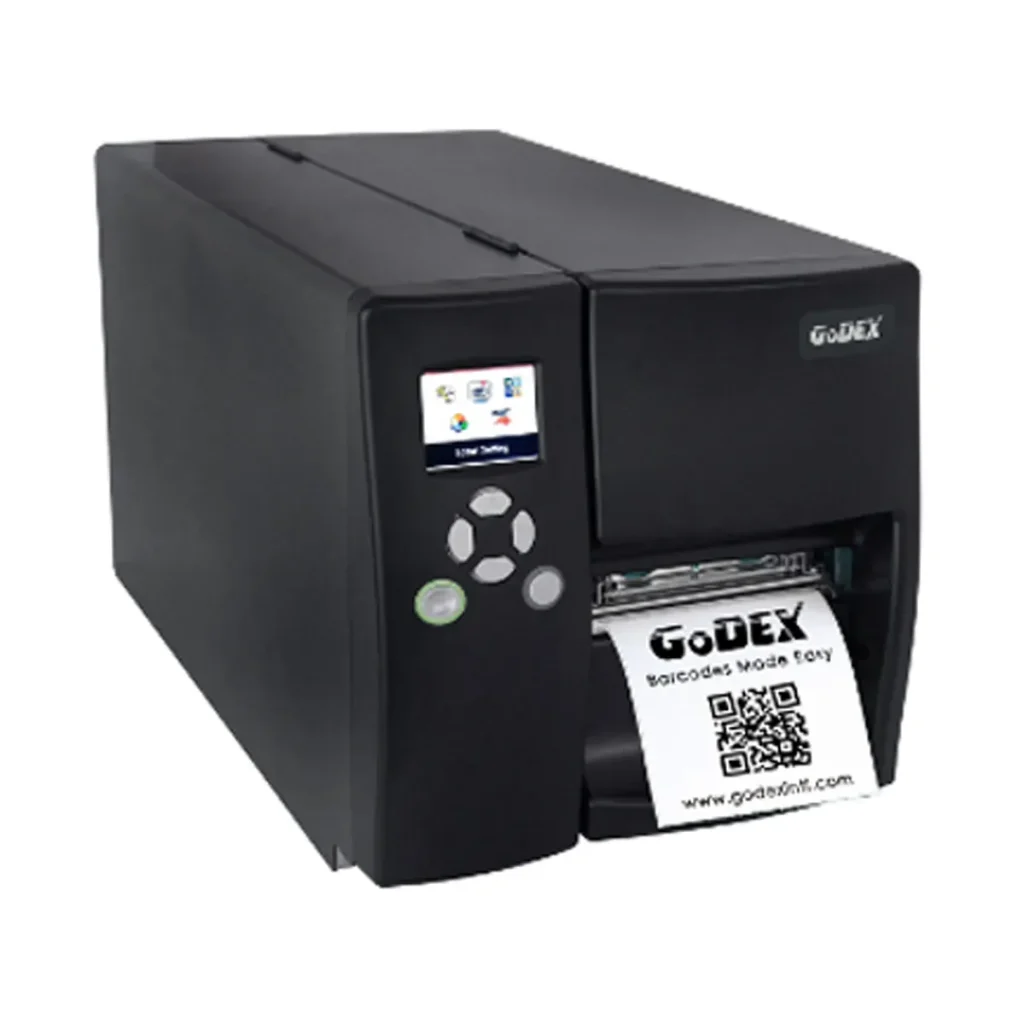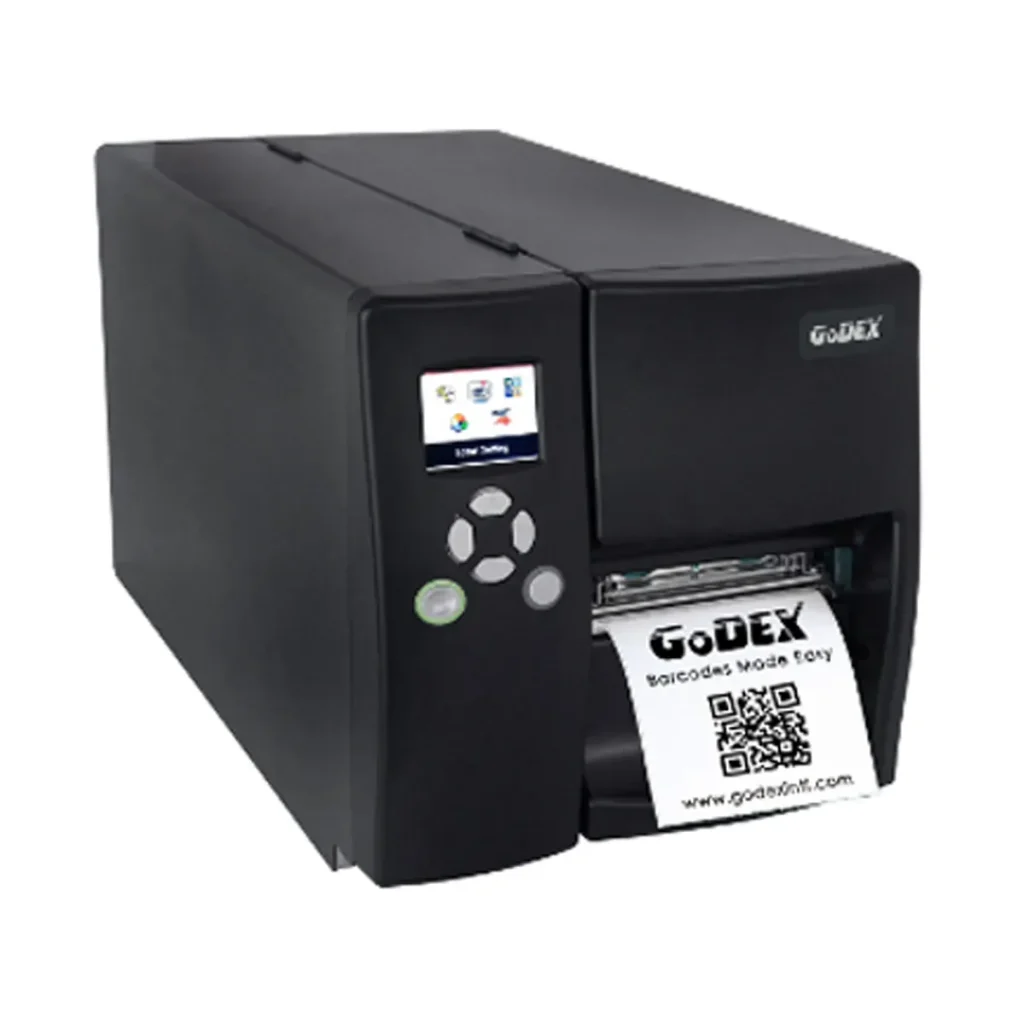
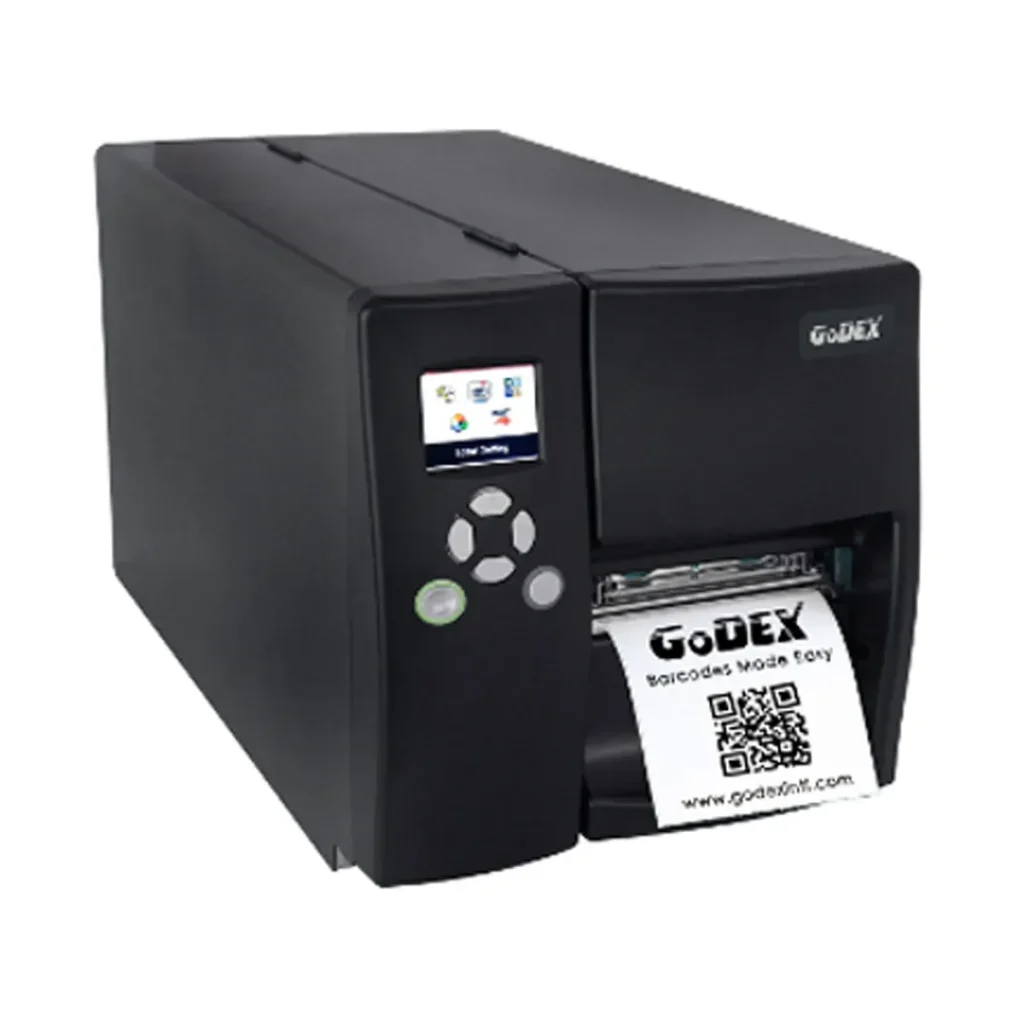
Godex yazıcı uyumluluğu, etiket baskı süreçlerini hızlandıran ve operasyonel verimliliği artıran temel bir unsur olarak öne çıkar. Godex yazıcı uyumluluğu Windows çerçevesinde sürücünün yüklenmesiyle başlar ve Godex sürücüsü Windows ile uyumlu olarak sorunsuz çalışır. Mac kullanıcıları için de benzer bir akış vardır ve Godex yazıcı uyumluluğu Mac, doğru sürücülerle uyumlu çalışırken Godex desteklenen işletim sistemleri konusunda çeşitlilik sunar. Ayrıca Godex yazıcı yazılım uyumluluğu, etiket tasarım yazılımları ve baskı yöneticileriyle entegrasyonu etkileyerek güvenilir bir çıktı sağlar. Bu başlık altında ele alınan adımlar, farklı işletim sistemlerinde tutarlı performans hedefleyen kullanıcılar için temel bir rehber niteliği taşır.
Bu konuyu farklı ifadelerle ele almak için platform uyumu, sürücü desteği ve yazılım entegrasyonu gibi LSI odaklı terimler kullanıyoruz. Godex desteklenen işletim sistemleri kavramı altında, sürücü yönetimi, etiketsel tasarım yazılımları ve baskı yöneticileri arasındaki etkileşimin ana hatlarını görebiliriz. Bir başka bakış açısıyla, etiket baskı süreçlerinde kullanılan tarama hatları, yazdırma hızları ve kalıp ayarları gibi unsurlar, uyumun farklı yönlerini temsil eden söz dizimini oluşturur. Yazılım uyumluluğu, platformlar arası entegrasyona bağlı olarak değişebileceği için, yeni sürücüler ve güncel uygulamalarla uyumun sürdürülmesi gerekir. Özetle, etkin Godex uyumunu sağlamak için üretici belgelerini ve güvenilir kaynakları takip etmek, farklı terimler üzerinden aynı amaca ulaşmayı kolaylaştırır.
1) Godex yazıcı uyumluluğu Windows: Adım adım kurulum ve sürücüler
Godex yazıcı uyumluluğu Windows bağlamında sürücü kurulumu ve yazıcı ekleme işlemlerinin doğru yapılması, baskı akışını hızlandırır ve hataları minimize eder. Bu süreçte Godex sürücüsü Windows üzerinde temel bileşendir; hangi sürücünün uygun olduğu işletim sisteminin sürümüne göre belirlenir ve genellikle 32-bit veya 64-bit sürücü olarak sunulur. Doğru sürücüyü indirmek, etiketsel baskı için gerekli olan doğruluk ve güvenilirliği sağlar.
Sürücü indirme işlemi için Godex’in resmi web sitesinden veya yetkili bir dağıtıcıdan en güncel Windows sürücüsünü temin edin. İndirilen dosyayı çalıştırdıktan sonra ekrandaki yönergeleri izleyin; yazıcıyı USB veya ağ üzerinden eklemek mümkündür. Kurulum sonrası Denetim Masası > Donanım ve Ses > Aygıtlar ve Yazıcılar bölümünden Godex’i görünür kılın ve bir yazdır test sayfası ile kurulumun başarıyla tamamlandığını doğrulayın. Ağ üzerinden bağlantı kurarken IP adresi atama adımlarını takip etmek, sürücünün ağ yazıcı olarak eklenmesini sağlar.
2) Godex yazıcı uyumluluğu Mac: MacOS kurulum ipuçları ve uyumluluk
Godex yazıcı uyumluluğu Mac için, MacOS sürümünüzle uyumlu sürücülerin kurulumunu gerektirir. Mac üzerinde sürücü yüklemesi Windows’a göre farklı olabilir, fakat temel mantık aynıdır: sürücü yüklenir, yazıcı eklenir ve yazdırma testi yapılır. Mac kullanıcıları için uyumlu sürücüler ve bazen tek paket halinde gelen uygulamalar, kurulum sürecini kolaylaştırır ve kullanıcı deneyimini artırır.
Sürücü kurulduktan sonra Sistem Tercihleri > Yazıcılar ve Tarayıcılar bölümünden Godex yazıcınızı ekleyin. USB bağlantısı ile bağlanıyorsa cihaz olarak görünecek; ağ üzerinden bağlanıyorsa ağa uygun şekilde konfigüre edilmelidir. Basit bir test baskısı ile temel işlevleri (etiket boyutu, baskı yoğunluğu, yazdırma hızları) kontrol edin. Mac ortamında uyumlu yazılım seçenekleri bulunduğundan, yazdırma için gereken özel ayarları ve yazılım uyumluluğunu gerektiğinde güncelleyin, böylece etikette kullanılan birim sistemleri doğru şekilde uygulanır.
3) Linux, Chromebook ve mobil çözümler için Godex desteklenen işletim sistemleri ve seçenekler
Linux kullanıcıları için Godex yazıcı uyumluluğu, model ve sürücü desteğine bağlı olarak değişkenlik gösterir. Genelde CUPS tabanlı çözümler veya üreticinin sağladığı paketlerle sınırlı destek bulunabilir. Linux için uyumluluk, açık kaynak topluluklarının sürümleyebileceği sürücülerle veya üreticinin paylaştığı resmi paketlerle sağlanabilir; bu yüzden modelin Linux sürümlerini destekleyip desteklemediğini kontrol etmek önemlidir.
Chromebook ve mobil çözümler için ise tarayıcı tabanlı baskı çözümleri veya Bluetooth üzerinden bağlantı gibi alternatifler değerlendirilebilir. Bu senaryolarda üretici dokümantasyonunu incelemek ve topluluk destekli çözümleri takip etmek yararlı olur. Özellikle bulut tabanlı veya ağ üzerinden paylaşım amaçlı çözümler kullanılıyorsa, Godex yazıcı uyumluluğu ve yazılım uyumluluğu konularında güncel belgelerle uyumlu kalmak gerekir.
4) Sürücü güncellemeleriyle uyumluluğu sürdürme: Doğru güncelleme stratejileri ve güvenlik
Sürücü güncellemeleri, Godex yazıcı uyumluluğunu sürdürmenin en kritik parçalarından biridir. Güncellemeler genellikle performans iyileştirmeleri, hata düzeltmeleri ve yeni etiket boyutları için öncülük eder. Güncel sürücüler baskı hatalarını azaltır, çıktı kalitesini artırır ve güvenli bağlantıları sağlar. Ayrıca yazılım uyumluluğu (etiket tasarım yazılımları, baskı yöneticileri vb.) güncel sürücülerle en iyi şekilde çalışır.
Update işlemlerinde mevcut sürücüyü kaldırıp yenisini kurmak gerektiğinde önce eski sürücünün kaldırılması önerilir. Ardından üreticinin resmi kaynağından en yeni sürücü ve yazılım paketlerini kurun. Özellikle ağ tabanlı kurulumlarda sabit IP atama, paylaşımlı yazıcı ayarları ve güvenlik duvarı/antivirüs ayarlarının güncel sürümle uyumlu olduğundan emin olmak, uzun vadeli başarının anahtarıdır.
5) Sık karşılaşılan sorunlar ve çözümler
Yazıcı bulunamıyor veya cihaz eklenemiyor gibi problemler sıklıkla görülen sorunlardandır. USB bağlantısını, kabloların sağlıklı olup olmadığını ve yazıcının güç aldığını kontrol edin. Ağ üzerinden bağlanıyorsanız IP adresinin doğru, paylaşım ayarlarının açık ve sürücünün doğru yazıcı için yapılandırılmış olması gerekir. Sürücüyü yeniden yüklemek çoğu durumda sorunu çözer.
Baskı kalitesi sorunları, genellikle etiket boyutunun yanlış ayarlanması, baskı yoğunluğunun veya hızın uygun olmamasından kaynaklanır. Doğru etiketi seçtiğinizden, baskı ayarlarını ve yoğunluğu ihtiyaca göre ayarladığınızdan emin olun. Renk sapması veya çizgili baskılar için kafayı temizleme işlemi ve kalibrasyon adımlarını uygulayın. Yazılım uyumluluğu hataları durumunda sürücü ve yazılım sürümlerinin birbirleriyle uyumlu olduğundan emin olun ve üreticinin kurulum adımlarını takip edin.
6) Godex yazıcı yazılım uyumluluğu ve entegrasyonları
Godex yazıcı yazılım uyumluluğu, etiketi tasarlarken ve baskı süreçlerini otomatikleştirirken kritik rol oynar. Yazılım uyumluluğu; etikette kullanılan birim sistemleri, boyutlar ve formatlar ile sürücünün desteklediği özellikler arasında uyum sağlar. Bu bölümde, yazılım uyumluluğunu artırmak için üretici tarafından onaylanmış tasarım yazılımlarını ve baskı yöneticilerini kullanmaya odaklanılır ve Godex yazıcı uyumluluğu açısından güvenli bir entegrasyon hedeflenir.
Yazılım entegrasyonu, ERP/WMS gibi kurumsal çözümlerle çalışırken önemli hale gelir. Godex yazıcı yazılım uyumluluğu bağlamında, desteklenen dosya formatları, etiket tasarımları ve bulut tabanlı baskı seçenekleri gibi konular değerlendirilmeli. Ayrıca farklı işletim sistemi üzerinde çalışan kullanıcıların ortak çıktılar alabilmesi için çapraz platform uyumluluğu ve ortak sürücü paketleri değerlendirilmelidir. Gerektiğinde API veya SDK kullanılarak özelleştirilmiş çözümler geliştirmek de düşünülmelidir.
Sıkça Sorulan Sorular
Godex yazıcı uyumluluğu Windows için sürücü kurulumu adımları nelerdir?
Özet adımlar: 1) Godex sürücüsü Windows indirme: resmi web sitesinden Windows sürücüsünü, 32-bit veya 64-bit sürümünü seçin. (Godex sürücüsü Windows ifadesiyle uyumlu sürümü tercih edin.) 2) Kurulum: İndirilen dosyayı çalıştırıp ekrandaki talimatları izleyin; USB veya ağ üzerinden bağlama seçeneğini belirleyin. 3) Yazıcı ekleme ve test: Denetim Masası > Donanım ve Ses > Aygıtlar ve Yazıcılar bölümünden Godex yazıcınızı bulun, yazdır test sayfasını çalıştırın. 4) Ağ üzerinden kurulum: IP adresi atayın ve sürücüyü ağ yazıcı olarak ekleyin. 5) Güncelleme: Windows güncellemeleri sırasında sürücünün uyumunu korumak için üreticinin önerdiği sürümü kullanın.
Godex yazıcı uyumluluğu Mac: MacOS’ta kurulum ve uyumluluk ipuçları nelerdir?
Genel ipuçları: 1) Godex yazıcı uyumluluğu Mac için sürücülerini resmi siteden indirin ve kurun; bazı modellerde sürücüler ayrı uygulamalarla bundled olabilir. 2) Yazıcı ekleme: Sistem Tercihleri > Yazıcılar ve Tarayıcılar > Godex yazıcınızı ekleyin; USB bağlıysa yeni cihaz olarak görünecektir, ağ üzerinden bağlanıyorsa ağa göre ekleyin. 3) Test ve ayarlar: Basit bir test baskısı ile etikette kullanılan boyutlar ve baskı ayarlarını kontrol edin. 4) Güncel yazılım: MacOS sürümünüzle uyumlu sürücü ve yazılım sürümlerinin kullanıldığından emin olun. (Godex yazıcı uyumluluğu Mac ifadesiyle uyumlu konulara dikkat edin.)
Godex sürücüsü Windows: Hangi Windows sürümleri desteklenir ve sürücü kurulumu nasıl yapılır?
Cevap: Godex sürücüsü Windows genellikle Windows 10 ve Windows 11 için tasarlanmıştır; 32-bit ve 64-bit sürümler mevcut olabilir. 1) Sürücü indirme: Godex’in resmi sitesinden Windows sürücüsünü uygun sürümde indirin. 2) Kurulum: Dosyayı çalıştırın ve ekrandaki talimatları izleyin; USB veya ağ üzerinden bağlama seçeneğini kullanın. 3) Yapılandırma: Denetim Masası > Donanım ve Ses > Aygıtlar ve Yazıcılar üzerinden yazıcıyı ekleyin ve test baskısı yapın. 4) Ağ kurulumları: Ağ üzerinden kurulum durumunda IP atayın ve sürücüyü ağ yazıcı olarak ekleyin.
Godex yazıcı yazılım uyumluluğu: Hangi etiket tasarım yazılımları ve baskı yöneticileri uyumlu?
Özet: Godex yazıcı yazılım uyumluluğu kapsamında etiket tasarım yazılımları ve baskı yöneticileriyle uyumlu çalışır. 1) Uyumlu yazılımlar: Üreticinin önerdiği etikette tasarım ve baskı yazılımlarıyla uyum sağlanır; sürücüyle entegrasyon, baskı profillerinin doğru tanımlanması gerekir. 2) Performans: Güncel sürücüler ile uyumlu yazılım kullanmak baskı hızları, kalite ve kararlılığı artırır. 3) Kurulum adımları: Sürücü kurulduktan sonra uygun yazılımı kurun, baskı profillerini ve etikette kullanılan birim sistemlerini doğru ayarlayın. 4) Güncelleme: Yazılım uyumluluğu için sürücü ve yazılım sürümlerinin eşleştiğinden emin olun.
Godex desteklenen işletim sistemleri nelerdir ve hangi sürücüler gerekir?
Kapsam: Godex desteklenen işletim sistemleri genellikle Windows, Mac ve bazı Linux varyantlarını içerir; üretici belgelerinde hangi sürümlerin desteklendiği belirtilir. 1) Sürücü gereklilikleri: Her OS için doğru Godex sürücüsünü indirin; 32-bit/64-bit seçimini yapın. 2) Kurulum ve uyum: Sürücü ile yazıcıyı ekleyin, yazdırma testini gerçekleştirin; ağ üzerinden kurulum için gerekli paylaşımları ayarlayın. 3) Notlar: Güncel uyum bilgileri için üretici dokümantasyonunu takip edin.
Godex yazıcı uyumluluğu ile sık karşılaşılan sorunlar ve çözümler nelerdir?
Temel sorunlar ve önerilen çözümler: 1) Yazıcı bulunamıyor veya cihaz eklenemiyor: USB kablosunu ve güç kaynağını kontrol edin; ağ üzerinden ise IP ve paylaşımla ilgili ayarları doğrulayın; sürücüyü yeniden yükleyin. 2) Baskı kalitesi sorunları: Etiket boyutu yanlış ayarlanmış olabilir; yazıcı ayarlarında doğru etiketi seçin, baskı yoğunluğu/hızı ayarlayın; kafayı temizleyin. 3) Yazılım uyumluluğu hataları: Sürücü ve yazılım sürümlerinin uyumlu olduğundan emin olun; üreticinin kurulum adımlarını izleyin. 4) Güncelleme sonrası uyum sorunları: Aygıtı sıfırlayın veya yeniden yapılandırın; ağ yazıcılarında sabit IP ve paylaşım ayarlarını kontrol edin. 5) Destek: Sorun devam ederse üretici destek kanallarını kullanın.
| Ana Başlık | Özet |
|---|---|
| Giriş | Godex yazıcı uyumluluğu, iş akışınızı hızlandırır ve verimliliği artırır; doğru sürücüler ve uyumlu yazılımlarla etiket baskısını kolaylaştırır. |
| Windows uyumluluğu | Sürücü indirme, kurulum (USB/ağ üzerinden yazıcı ekleme) ve test; ağ kurulumu için IP adresi atama. |
| Mac uyumluluğu | Mac sürücülerinin kurulumu, yazıcı ekleme ve test; USB veya ağ bağlantısı üzerinden konfigürasyon. |
| Diğer işletim sistemleri | Linux/CUPS destekleri, Chromebook ve mobil çözümler için üretici belgelerini ve topluluk desteğini takip etmek gerekir. |
| Sürücü ve yazılım güncellemeleri | Güncel sürücüler ve yazılım uyumluluğu, performans ve güvenlik için önemlidir; sürüm uyumsuzlukları sorunlarına karşı üretici yönergelerini izlemek gerekir. |
| Sık karşılaşılan sorunlar | Yazıcı bulunamıyor, baskı kalitesi sorunları, uyumluluk hataları ve güncelleme sonrası konfigürasyon sorunları; çoğu durumda sürücü yeniden yükleme ve ayar kontrolleri çözüm sağlar. |
| Model uyumluluk senaryoları | Her Godex modeli farklı işletim sistemi desteğine sahip olabilir; satın alma öncesi veya mevcut cihazlar için üretici belgelerinden doğrulama yapılmalıdır. |
Özet
Godex yazıcı uyumluluğu, birçok işletme için kesintisiz etiket baskı süreçleri ve barkod üretimi için temel bir konudur. Windows ve Mac işletim sistemlerinde sunulan uyumlu sürücüler ve yazılımlar, ağ üzerinden kurulum esnekliğiyle ekipler arası iş birliğini güçlendirir. Linux, Chromebook ve mobil çözümler için sağlanan alternatifler, farklı altyapılarda da baskı ihtiyacını karşılar. Güncel sürücüler ve yazılım uyumluluğu, baskı kalitesi, güvenlik ve performans açısından kritiktir; sürüm uyumsuzlukları ise hatalara yol açabilir. Karşılaşılan tipik sorunlar; yazıcıyı bulamama, baskı kalitesi problemleri, uyumluluk hataları ve güncelleme sonrası konfigürasyon bozulmaları gibi durumları içerir ve çoğu zaman sürücü yeniden yükleme, doğru etiket boyutunun seçilmesi ve ağ yapılandırmalarının kontrolü ile çözülür. Bu rehber, özellikle işletme ortamlarında veya küçük işletme sahiplerinde üretkenliği artırmaya odaklanır ve doğru adımlar ile Godex yazıcı uyumluluğunu uzun vadede güvenilir bir temel haline getirir. Eğer belirli bir model veya kurulum ile ilgili özel talimata ihtiyaç duyulursa üreticinin destek kanalları hızlı yardımcı olacaktır.