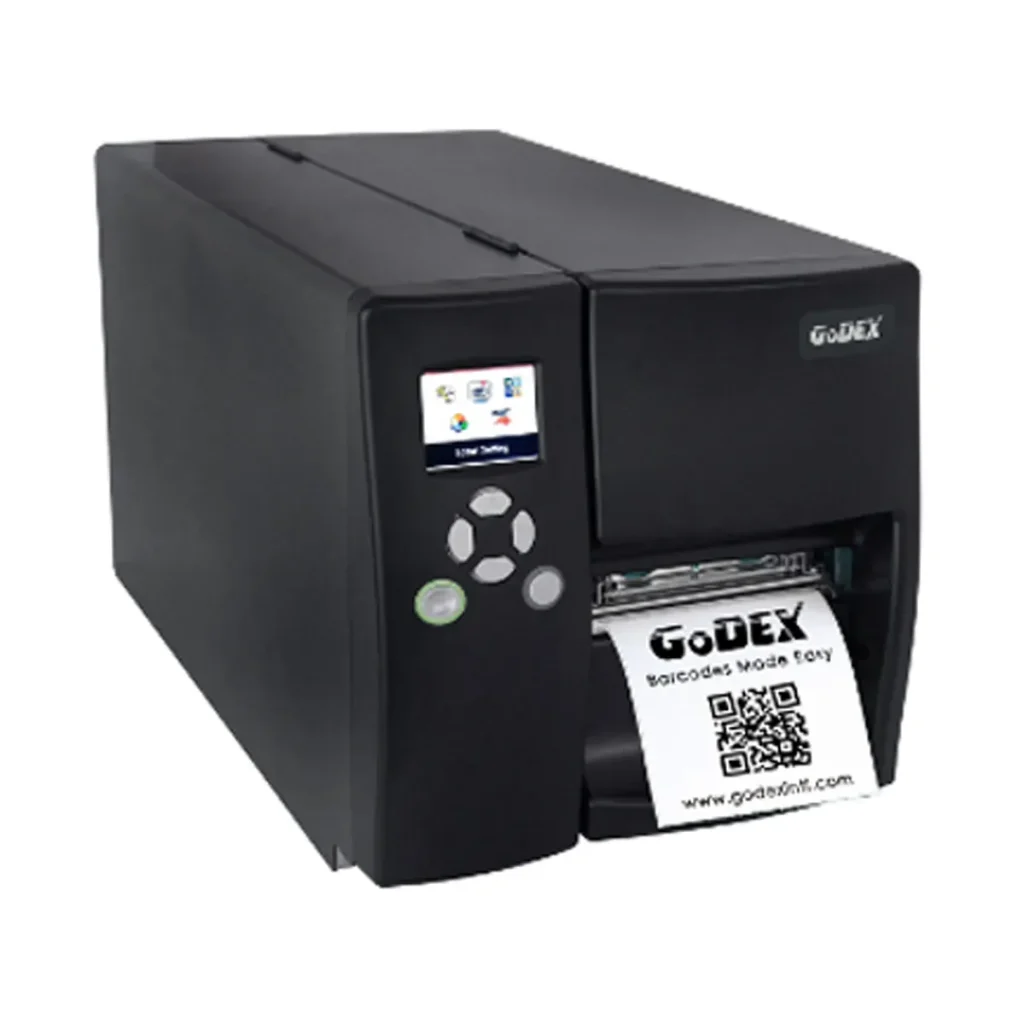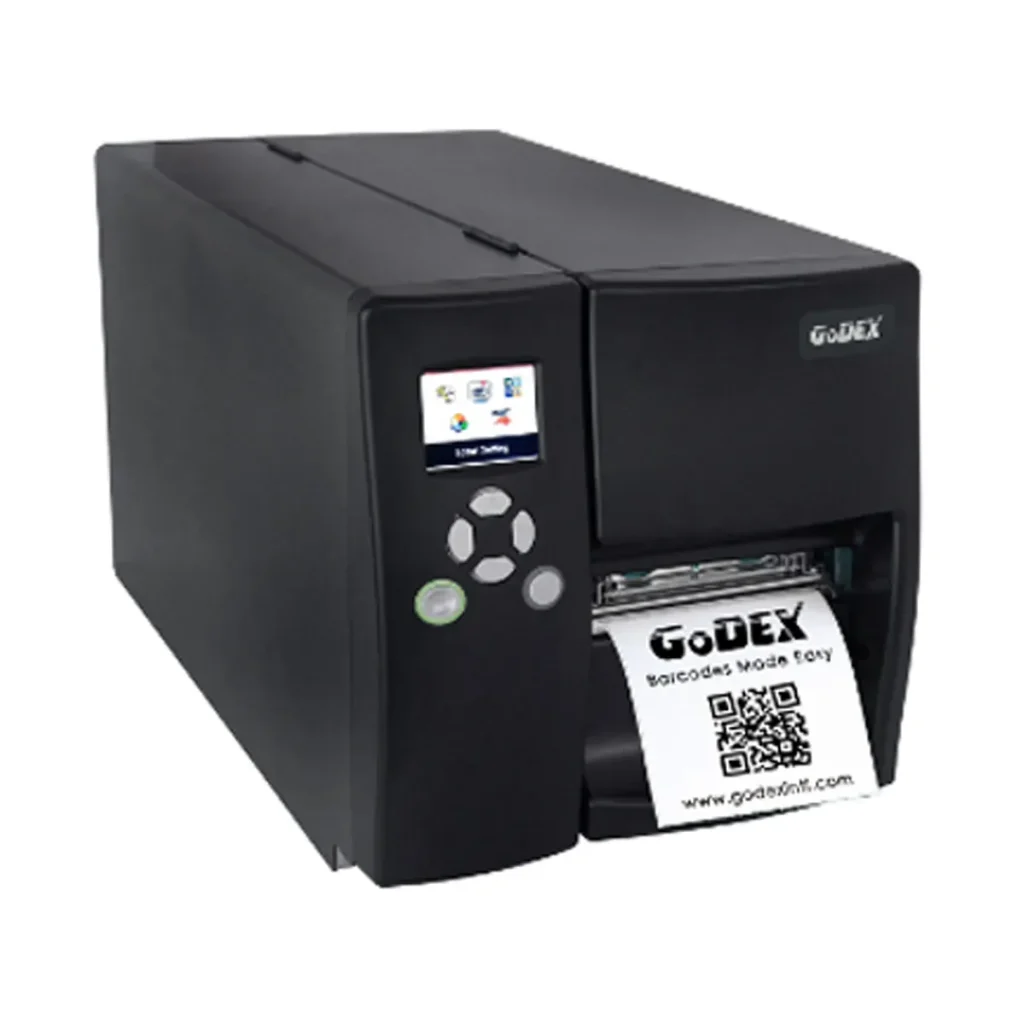
Godex Yazıcıyla Çoklu Cihazda Çalışma, modern iş akışlarında zamandan tasarruf eden ve ekipler arasındaki iletişimi güçlendiren pratik bir çözümdür, çünkü birkaç bağlantı tipiyle uyumlu esnek bir altyapı sunar ve kullanıcılar arasında çıktıya erişimi hızla koordine eder. USB bağlantısı Godex yazıcı ile başlayan deneyimde sürücü kurulumu ve cihaz tanıma süreçleri hızlı ve güvenilir bir şekilde ilerler; kurulum sihirbazları, sürücü sürümlerinin güncel olduğundan emin olmak için adım adım rehberlik eder ve yazıcıyı hemen ağ veya bilgisayarlar arasında paylaşmaya hazır kılar. Ethernet üzerinden yazıcı paylaşımı, ofis ağında çok sayıda bilgisayarın aynı anda baskı almasına olanak tanır ve merkezi yönetimle çıktı kalitesini standartlaştırır; bu yaklaşım, baskı kuyruğunu optimize eder, sürücü uyumluluğunu kolaylaştırır ve ağ güvenliğini de göz önünde bulundurur. Kablosuz yazıcı kurulumu Godex ile, kablolar olmadan çalışma alanındaki esnekliği artırır ve farklı cihazlardan gelen talepleri tek bir ağ üzerinden yönlendirebilir; ayrıca mobil cihazlar ve dizüstü bilgisayarlarla sorunsuz entegrasyon sağlar ve kullanıcı deneyimini iyileştirir. Ayrıca yazıcı paylaşımı için ağ yapılandırması ve Godex yazıcı sürücüsü kurulumu, işletim sistemi farklarını aşan uyumluluk ve güvenli erişim sağlar; bu da, ofis genelinde baskı hedeflerini karşılamak için güvenlik politikaları ve kullanıcı erişim kontrollerinin merkezi olarak uygulanmasına olanak tanır.
Bu konuyu farklı terimlerle ele alırsak, çoklu aygıt baskı yönetimi veya ağ tabanlı çıktı paylaşımı gibi kavramlar aynı amacı işaret eder. Birden çok cihazla baskı yaparken, merkezi bir yazdırma hizmetine erişim ve sürücü uyumu, etiketin netliği ve baskı hızını doğrudan etkiler. LSI yaklaşımıyla, ağ yazdırma çözümleri, sürücü güncellemeleri, güvenlik ayarları ve izole ağlar gibi ilişkili alanlar yan yana düşünülmelidir. Kullanıcı deneyimini iyileştirmek için, paylaşımlı yazıcılar için tutarlı yapılandırmalar ve temiz bir çıktı kuyruğu gereklidir.
1) Godex Yazıcıyla Çoklu Cihazda Çalışma: Temel Bağlantı Türleri
Godex Yazıcıyla Çoklu Cihazda Çalışma fikri, farklı cihazlar arasında çıktılar için esnek bir altyapı sunar. USB üzerinden basit ve güvenilir bir başlangıçtan, Ethernet ile ağ tabanlı paylaşıma kadar uzanan bu farklı bağlantı tipleri, ofis veya atölye ortamlarında verimliliği artırır. Her bir yöntemin kendine özgü avantajları bulunur ve ihtiyaçlara göre kararlaştırılabilir.
Bu rehber, USB, Ethernet ve Wireless (kablosuz) bağlantı seçeneklerinin her birinin rolünü açıklayarak, çoklu cihazlı çalışmayı nasıl sorunsuz hale getireceğinizi gösterir. Ayrıca sürücüler, ağ yapılandırması ve güvenlik gibi kilit noktaları da kapsayarak tüm ekipmanlar için uyumlu bir çalışma akışı oluşturmanıza yardımcı olur.
2) USB Bağlantısı ile Tek Cihazdan Çalışma: Adımlar ve İpuçları
USB bağlantısı tek cihazdan çalışmanın en sade ve güvenilir yoludur. Yazıcıyı bilgisayara USB kablosu ile bağlayın ve Godex yazıcı ile uyumlu sürücüleri kurun. Sürücü kurulumu tamamlandığında cihaz işletim sistemi tarafından tanınır ve varsayılan yazıcı olarak ayarlanabilir.
Bu aşamada, paylaşıma ihtiyaç duyuluyorsa dikkatli olunmalı; USB ile çalışırken genelde çoklu cihaz paylaşımı sınırlı olabilir. Gerekirse ağ tabanlı çözümlere geçiş için hazırlık yapın ve test baskısı ile kod, etiket uzunluğu ve baskı kalitesini doğrulayın. USB bağlantısı Godex yazıcı kullanımında hızlı ve güvenilir bir başlangıç sağlar.
3) Ethernet Üzerinden Yazıcı Paylaşımıyla Ağ Tabanlı Çalışma
Ethernet üzerinden yazıcı paylaşımı, merkezi bir ağ altyapısı üzerinden çoklu cihazla baskı yapılmasını kolaylaştırır. Yazıcıyı yönlendirici veya anahtar üzerinde bir porta bağlayın ve IP yapılandırmasını statik veya DHCP ile ayarlayın. Bu, cihazların yazıcıya sabit ve güvenilir bir şekilde erişmesini sağlar.
Ağ üzerinde yazdırma iş akışını tanımlarken yazıcıyı ağa eklemek için bazı adımlar gerekir: Windows’ta Yazıcı Ekle, macOS’ta Yazıcılar ve Tarayıcılar üzerinden ekleme ve Linux için CUPS/IPP konfigürasyonu gibi seçenekleri kullanın. Ağ güvenliği ve performans için uygun güvenlik kuralları ve QoS ayarları ile sorunsuz bir yazdırma deneyimi elde edin.
4) Kablosuz (Wireless) Bağlantı ile Her Noktadan Erişim: Kablosuz yazıcı kurulumu Godex
Kablosuz bağlantı, kablo kısıtlaması olmadan geniş alanlarda çoklu cihaz kullanıcılarına erişim sağlar. Yazıcıyı güvenli bir Wi‑Fi ağına bağlayın ve dinamik veya statik IP atamalarını yapın. Kablosuz bağlanımda güvenliği ön planda tutarak WPA2/WPA3 gibi protokolleri tercih edin.
Cihazlarınız yazıcıya ağa eklendikçe, sürücülerin otomatik olarak güncellendiği veya Godex destek sayfalarından ek yazılımların gerektiği durumlar ortaya çıkabilir. Kablosuz paylaşımda sinyal gücü ve parazitler baskı hızını etkileyebileceğinden, konumlandırma ve gerektiğinde ağ genişletici kullanımı performansı iyileştirecektir.
5) Çoklu Cihaz Paylaşımı İçin Güvenilir Yapılandırmalar ve Ağ Yapılandırması
Çoklu cihaz paylaşımı için güvenilir bir yapılandırma, IP bazlı paylaşımların uygulanmasıyla başlar. Bir IP üzerinden tüm cihazların yazıcıya ulaşmasını sağlamak, IP çakışmalarını azaltır ve yazdırma akışını düzene sokar.
Sürücü uyumluluğu ve yazdırma kalitesinin standardizasyonu da önemlidir. Windows, macOS ve Linux için güncel Godex yazıcı sürücüsü paketlerini kullanın; kağıt boyutu, etiket genişliği ve baskı modu gibi parametrelerin tüm cihazlarda tutarlı uygulanması, hatalı baskı riskini azaltır.
6) Sürücü Kurulumu ve Yazılım Entegrasyonu ile Stabil ve Verimli Baskılar
Godex yazıcı sürücülerinin güncel sürümlerini kullanmak, baskı performansını doğrudan etkiler. Sürücü seçenekleri arasında etiket boyutu, baskı çözünürlüğü ve baskı modları gibi ayarlar bulunur; bu, farklı uygulamalara uygun çıktı kalitesini sağlar.
Entegre yazdırma akışları ve günlükler, ağ tabanlı çözümlerde sorun giderme için kritik araçlardır. Godex yazıcı sürücüsü kurulumu ve ilgili yazılım entegrasyonları ile merkezi yönetim, kuyruğun düzenli akışını ve cihazlar arası uyumluluğu artırır; sorunlar için sürücü ve ağ günlüklerini incelemek sorun çözümünü hızlandırır.
Sıkça Sorulan Sorular
Godex Yazıcıyla Çoklu Cihazda Çalışma kapsamında USB bağlantısı ile tek cihazda çalışma nasıl gerçekleştirilebilir?
– USB bağlantısı Godex yazıcı: Yazıcıyı USB kablosu ile bilgisayara bağlayın.
– Godex yazıcı sürücüsü kurulumu: Godex sürücülerini resmi siteden indirin ve kurulum sihirbazını takip edin.
– Yazıcı paylaşımı için ağ yapılandırması: USB ile çalışırken paylaşım genelde sınırlı olur; ağ paylaşımına geçiş için gerekli adımları planlayın.
– Test baskısı: Kodlar, etiket boyutu ve baskı kalitesini kontrol edin.
Godex Yazıcıyla Çoklu Cihazda Çalışma kapsamında Ethernet üzerinden yazıcı paylaşımı nasıl kurulur?
– Yazıcıyı Ethernet kablosu ile ağa bağlayın ve yönlendirici/anahtar üzerinde güvenli bir porta bağlayın.
– IP atama: Statik IP kullanın veya DHCP ile otomatik yapılandırmayı seçin.
– Cihazlarda ekleme: Windows’ta Denetim Masası > Yazıcılar ve Tarayıcılar > Yazıcı Ekle; macOS’ta Sistem Tercihleri > Yazıcılar ve Tarayıcılar; Linux için CUPS üzerinden ekleme.
– Yazdırma kalitesi ve ayarlar: Etiket boyutu, baskı modu ve sürücü konfigürasyonlarını kontrol edin.
– Ağ güvenliği: Erişimi güvenlik duvarı kuralları ile sınırlayın.
Godex Yazıcıyla Çoklu Cihazda Çalışma kapsamında Kablosuz yazıcı kurulumu Godex ile nasıl yapılandırılır?
– Yazıcıyı güvenli kablosuz ağa bağlayın (WPA2/WPA3 gibi). Kablosuz yazıcı kurulumu Godex üzerinden veya mobil uygulama/web arayüzüyle yapılabilir.
– Yazıcının ağda bir IP adresi edinmesini sağlayın (dinamik veya statik). Çoklu cihaz paylaşımı için statik IP önerilir.
– Bilgisayarlar ve mobil cihazlar üzerinden yazıcıyı ekleyin. Windows ve macOS ağ üzerinden eklenen yazıcıları otomatik sürücülerle tanır; gerekirse Godex destek sayfalarından sürücüler yükleyin.
– Performans için sinyal gücü ve parazitleri göz önünde bulundurun; gerekirse yönlendirici konumlandırması ile kapsama alanını iyileştirin.
Yazıcı paylaşımı için ağ yapılandırması neyi kapsar ve Godex Yazıcıyla Çoklu Cihazda Çalışma için en iyi uygulamalar nelerdir?
– IP bazlı paylaşımlar: Tüm cihazların aynı ağa güvenli erişimini sağlar ve yazdırma akışını düzenler.
– Sürücü uyumluluğu: Windows, macOS ve Linux için güncel Godex sürücülerini kullanın.
– Yazdırma kalitesinin standardizasyonu: Kağıt boyutu, etiket genişliği ve baskı modu gibi ayarları tüm cihazlarda tutarlı yapın.
– Güvenlik ve kullanıcı erişimi: Kablosuz ağlarda misafir ağı izole edilmelidir; yazıcıya erişimi sınırlayın.
– Yedeklemeler ve kayıtlar: Konfigürasyon yedekleri almak, hızlı restorasyonu sağlar.
Godex yazıcı sürücüsü kurulumu ve çoklu cihazdaki paylaşım için genel yönerge nedir?
– Godex yazıcı sürücülerinin güncel sürümlerini indirin ve kurun; sürücü paketlerinde etiket boyutu, baskı çözünürlüğü ve baskı modları gibi ayarlar yer alır.
– İşletim sistemine özel konfigürasyonlar: Windows, macOS ve Linux için uygun sürücü paketlerini kullanın; özel ihtiyaçlar için Godex yazılım çözümlerini değerlendirin.
– Entegre yazdırma akışları: Ağ tabanlı çözümlerde bir yazdırma kuyruğu veya yazdırma sunucusu kullanmak kavramı merkezileştirme sağlar.
– Sorun giderme için günlükler: Baskı başarısızlıklarında sürücü logları ve ağ logları problemin hızlı tespitine yardımcı olur.
Godex Yazıcıyla Çoklu Cihazda Çalışma sırasında karşılaşılan yaygın sorunlar ve çözümleri nelerdir?
– Yazıcı bulunamıyor: Ağ keşif ayarlarını kontrol edin, IP’nin doğru olduğundan emin olun ve sürücüyü yeniden kurun.
– Baskı kalitesi sorunları: Kağıt türü, etiket boyutu ve baskı modu ayarlarını doğrulayın; motor/ısı ayarlarının uygun olduğundan emin olun.
– Yavaş baskı: Kablosuz ağdaki zayıf sinyal veya yoğun ağ trafiği etkileyebilir; yazıcıyı daha iyi konumlandırın veya QoS ayarlarını optimize edin.
– IP çakışması: Statik IP kullanıyorsanız sınırlı bir IP aralığında her cihaz için benzersiz adres atayın; DHCP kullanımı da ip adresinin değişmesiyle riskleri azaltır.
| Bölüm | Ana Noktalar | Önemli Adımlar / Notlar |
|---|---|---|
| USB bağlantısı ile tek cihazdan çalışma | En sade ve güvenilir başlangıç; USB üzerinden bağlanma; sürücüler kurulur; tek kullanıcı odaklı; test baskısı. | – Yazıcıyı USB ile bilgisayara bağla; Godex kutusundaki veya üretici önerilen USB kablosunu kullan. – Sürücüleri kur; Godex resmi web sitesinden veya kurulum medyasından temin et. – Paylaşımı düşünüyorsan o anda yalnızca bu bilgisayarda kullanıma odaklan; ağ tabanlı çözümlere geçiş gerekir. – Test baskısı yap; kodlar, etiket uzunlukları ve baskı kalitesi gibi faktörleri kontrol et. |
| Ethernet üzerinden ağ paylaşımı | Ağa bağlanma; statik IP veya DHCP ile IP edinme; merkezi yazdırma ve ağ paylaşımı; yazıcı ekleme ve sürücüyü güncelleme; güvenlik ve performans önemi. | – Yazıcıyı Ethernet kablosu ile yönlendirici/anahtar üzerinde porta bağla. – Statik IP atama veya DHCP ile otomatik IP edinme seçeneklerini kullan; Statik IP ağa sabitlik sağlar, DHCP kurulum süresini hızlandırır. – Windows’ta Yazıcı Ekle üzerinden ağa bağlı Godex yazıcısını bul ve sürücüyü güncelle; macOS’ta Yazıcılar ve Tarayıcılar üzerinden ekle; Linux için IPP/JetDirect gerekebilir. – Yazdırma kalitesini ve kartuş/yazı tiplerini kontrol et. – Ağ güvenliği için güvenlik duvarı kuralları ve erişim yönetimini sürdür. |
| Kablosuz (Wireless) bağlantı ile her noktadan erişim | Kablosuz avantajı; ağ üzerinde paylaşılan yazıcı; güvenli ağ kullanımı; IP edinme; sürücüler ağ üzerinden otomatik ve paylaşım için uygun. | – Yazıcıyı kablosuz ağa bağla (ağ taraması, yönlendiriciye bağlanma veya Godex mobil uygulama/arayüzü üzerinden). Güvenli bir Wi‑Fi ağı kullan; WPA2/WPA3 tercih edilmelidir. – Yazıcının IP adresini edin (dinamik genelde yeter; sabit IP daha güvenli/istikrarlı sağlar). – Bilgisayarlar veya mobil cihazlar yazıcıyı ekler; ağ üzerinden sürücüler gelir; gerekirse Godex destek sayfalarından özel sürücüler yüklenir. – Kablosuz paylaşımda performans önemli; sinyal gücü ve parazitler baskı hızını etkiler; uzak mesafeler için ağ genişleticiler/konumlandırma düşünülmelidir. |
| Çoklu cihaz paylaşımı için güvenilir yapılandırmalar | IP bazlı paylaşımlar; sürücü uyumluluğu; baskı kalitesinin standardizasyonu; güvenlik ve kullanıcı erişimi; yedeklemeler ve kayıtlar | – Bir IP üzerinden tüm cihazların yazıcıya erişmesini sağlamak için IP tabanlı paylaşımları kullan; IP çakışmalarını azaltır. – Windows, macOS ve Linux için güncel sürücü paketlerini kontrol edin ve uygun sürücüyü kullanın. – Kağıt boyutu, etiket genişliği ve baskı modu gibi parametreler tüm cihazlarda aynı şekilde uygulanmalı. – Güvenlik: hangi cihazların erişimine izin verileceğini belirleyin; kablosuz ağlarda misafir ağını izole etmek güvenliği artırır. – Yedeklemeler ve kayıtlar: konfigürasyonun yedeklerini almak, hızlı restorasyonu sağlar. |
| Sürücü kurulumu ve yazılım entegrasyonu | Güncel sürücüler; OS konfigürasyonları; ağ tabanlı kurulumlar; entegre yazdırma akışları; günlükler ile sorun giderme | – Godex sürücülerinin güncel sürümlerini kullan; etiket boyutu, baskı çözünürlüğü ve baskı modları gibi ayarlar mevcut. – OS özel konfigürasyonlar: Windows, macOS ve Linux için varsayılan sürücüler çoğu iş için yeterli; özel ihtiyaçlar için Godex yazılımları faydalı olabilir. – Ağ tabanlı kurulumlar genelde bir yazdırma kuyruğu/sunucusu üzerinden koordine edilir; farklı cihazlardan aynı yazıcıya güvenli gönderim. – Günlükler: sürücü ve ağ logları, problem tespitine yardımcı olur; ağ tabanlı çözümlerde IP çakışması/timer sorunları yazdırmayı etkileyebilir. |
| Sık karşılaşılan sorunlar ve çözümleri | Yazıcı bulunamıyor; Baskı kalitesi sorunları; Yavaş baskı; IP çakışması | – Yazıcıyı ağ üzerinde doğru IP ile bul; sürücüyü yeniden kur; cihazlar arasında ağ keşif ayarlarının açık olduğundan emin ol. – Baskı kalitesi için uygun kağıt/tip, etiket boyutu ve baskı modu ayarlarını kontrol et; motor/ısı ayarlarını doğrula. – Yavaş baskı: kablosuz ağlarda sinyal gücü/doluluk; yazıcıyı daha yakına konumlandır veya QoS ayarlarını kontrol et. – IP çakışması: DHCP ile dinamik IP kullan ise farklı IP atanabilir; statik IP kullanıyorsan IP aralığında benzersiz IP ata ve çakışmaları önle. |
Özet
Godex Yazıcıyla Çoklu Cihazda Çalışma, farklı bağlantı tiplerinin esnekligini tek bir paylaşımlı yazıcı üzerinde birleştiren kapsamlı bir çözüm olarak başlar ve USB ile başlayan basit kurulumdan Ethernet ve Wireless paylaşıma kadar çeşitli senaryoları adım adım ele alır. Bu rehber, USB ile tek cihazda basit kurulumu, Ethernet ile merkezi ağ paylaşımını ve Wireless ile her noktadan erişimi ayrıntılarıyla açıklar; ayrıca çoklu cihaz paylaşımı için güvenilir yapılandırmalar, sürücü kurulumu ve yazılım entegrasyonu ile sorun giderme konularını kapsar. Sürücülerin güncel tutulması, güvenlik önlemleri ve ağ tabanlı yazdırma akışlarının entegrasyonu sayesinde, ofis veya atölyelerde yazdırma süreçleri merkezi olarak yönetilebilir, yazıcı paylaşımı sorunsuz ve güvenli bir şekilde gerçekleştirilebilir. Bu kapsamlı yaklaşım, Godex yazıcınızı birden çok cihazla verimli kullanmanızı sağlayarak ekipler arasındaki iş akışını hızlandırır ve baskı kalitesini standardize eder. Godex Yazıcıyla Çoklu Cihazda Çalışma konseptini doğru uygulamak, organizasyonel verimliliği artırır, hataları azaltır ve yazdırma süreçlerini daha proaktif bir hale getirir.